Buka kunci jaringan seluler jarak jauh secara instan. Gunakan telepon Anda dengan operator apa pun
Buka kunci ponsel Anda menggunakan layanan daring kami. Kami membuka kunci semua ponsel menggunakan nomor IMEI sehingga perangkat Anda dapat menggunakan kartu SIM Jaringan apa pun. Metode pembukaan kunci yang kami rekomendasikan aman dan legal.
Buka Kunci iPhone dan Android dengan Operator Seluler yang Aman, Legal, dan Terjamin Menggunakan RHMN ID FIXER solution
berikan nomor IMEI. Dengan koneksi langsung unik kami ke basis data produsen, pembukaan kunci sim network Anda akan diproses untuk dibuka kuncinya secara instan tanpa memengaruhi garansi.
cara cek imei ketik *#06# pada layar panggilan lalu kirimkan screen shoot - regist - done
harga dapat berubah sewaktu waktu ( 05/06/2025 ) dibawah adalah harga software belum termasuk jasa ( remote maupun visit ) Submit & Unblock IMEI Indonesia (Premium Server) Service Delivery time Price ✅ Server 3B - Proses 1 Hari ( IMEI ONLY ) 1 Days / 3 bulan Rp376,000. IREMOVAL FMI OFF Service Delivery time Price ✅ [Windows OS] iRemoval Pro FMI OFF - iPad Pro 9.7-inch (WIFI) 1-2 Days Rp2,040,000. ✅ [Windows OS] iRemoval Pro FMI OFF - iPod 5th Gen (WIFI) 1-2 Days Rp540,000. ✅ [Windows OS] iRemoval Pro FMI OFF - iPod 6th Gen (WIFI) 1-2 Days Rp620,000. ✅ [Windows OS] iRemoval Pro FMI OFF - iPod 7th Gen (WIFI) 1-2 Days Rp768,000. ✅ [Windows OS] iRemoval Pro FMI OFF - iPad 2nd Gen (WIFI) 1-2 Days Rp540,000. ✅ [Windows OS] iRemoval Pro FMI OFF - iPad 3rd Gen (WIFI) 1-2 Days Rp320,000. ✅ [Windows OS] iRemoval Pro FMI OFF - iPad 4th Gen (WIFI) 1-2 Days Rp368,000. ✅ [Windows OS] iRemoval Pro FMI OFF - iPad 5th Gen WIFI 1-2 Days Rp720,000. ✅ [Windows OS] iRemoval Pro FMI OFF - iPad ...
Sinyal iPhone hilang bisa menjadi masalah yang sangat menjengkelkan, terutama jika Anda sedang membutuhkan koneksi internet atau telepon penting. Namun, jangan khawatir! Ada beberapa cara yang bisa Anda coba untuk mengatasi masalah ini. Pertama-tama, pastikan bahwa sinyal iPhone Anda benar-benar hilang dan bukan hanya masalah sementara. Coba restart iPhone Anda dengan menekan tombol power (di sisi kanan iPhone ) dan tombol volume (di sisi sebelah kiri) secara bersamaan. Tunggu beberapa detik sampai layar mati dan hidup kembali. Kadang-kadang, restart sederhana seperti ini sudah cukup untuk memperbaiki masalah sinyal yang hilang. Jika restart tidak berhasil, coba periksa pengaturan jaringan di iPhone Anda. Pastikan bahwa mode pesawat tidak aktif dan bahwa sinyal seluler Anda sudah diaktifkan. Anda juga bisa mencoba untuk beralih antara jaringan seluler 3G/4G dan Wi-Fi untuk melihat apakah masalahnya terletak pada salah satu jaringan tersebut. Selain itu, pastikan bahwa kartu SIM ...
Kunci Aktivasi, yang disertakan dalam Find My, adalah fitur yang memanfaatkan ID dan kata sandi Apple untuk melindungi perangkat iOS Anda dari pencurian dan penggunaan yang tidak sah. Dikenal juga sebagai Kunci Aktivasi iCloud, fitur ini pertama kali diperkenalkan pada iPhone pada tahun 2013 dan kini telah diterapkan pada iPhone , iPad, Apple Watch, dan Mac dengan silikon Apple atau chip keamanan T2. Kunci Aktivasi tidak hanya dapat menjaga perangkat Anda tetap aman, tetapi juga dapat mencegah orang lain mengaktifkan kembali perangkat tersebut tanpa izin Anda untuk meningkatkan peluang pemulihan data. Secara umum, Kunci Aktivasi mudah diaktifkan saat Anda mengaktifkan fitur Find My pada perangkat Anda. Jenis Kunci Aktivasi Untuk memenuhi kebutuhan keamanan berbagai pengguna dan grup, Apple telah meluncurkan dua Kunci Aktivasi. Satu tersedia untuk pengguna biasa, sementara yang lain melayani organisasi atau lembaga. Kunci Aktivasi Berbasis Pengguna: Untuk mengaktifkan...
Tips Menghemat Baterai iPhone Agar Tetap Awet
Dapatkan link
Facebook
X
Pinterest
Email
Aplikasi Lainnya
Jika kamu baru pertama kali menggunakan iPhone, mungkin kamu akan terkejut ketika melihat kapasitas baterainya tidak sebesar ponsel Android pada umumnya. Lalu kamu pun mencari tahu bagaimana cara menghemat baterai iPhone milikmu.
Nah, di sini kami akan membahasnya lebih jauh. Sehingga kamu bisa memahami lebih jauh soal itu dan bagaimana mengatur supaya baterai iPhone tidak cepat habis.
Kenapa Kapasitas Baterai iPhone Tidak Besar?
Sekedar perbandingan, iPhone 14 Pro Max memiliki kapasitas baterai sekitar 4323mAh dan Samsung Galaxy S23 Ultra memiliki kapasitas baterai sekitar 5000mAh. Kamu bisa mencari referensi perbandingan lain (silakan cek di GSM Arena), dan kemungkinan besar akan menemukan hal serupa.
Hal ini sebenarnya bukanlah sesuatu yang buruk. Karena chipset A Bionic dan sistem operasi iOS dibuat secara khusus untuk iPhone. Dengan begitu, walau kapasitas baterainya lebih kecil, iPhone tetap bisa bekerja dengan efisiensi tinggi.
Namun, sehebat apapun efisiensi kinerja iPhone, seiring berjalannya waktu tetap saja akan ada konsekuensi tersendiri. Teknologi yang semakin kompleks dan aplikasi yang semakin menuntut sumber daya bisa berimbas pada baterai iPhone yang cepat turun.
Apalagi jika kamu memakai versi iPhone yang sudah relatif lama (misalnya iPhone 11 yang cuma punya kapasitas baterai 3110mAh). Bahkan, kalau kamu ingat, sempat ada kontroversi yang menyebut Apple sengaja membuat iPhone lemot agar baterainya lebih awet.
Tips Menghemat Baterai iPhone
Pada dasarnya, faktor yang menguras baterai smartphone ada di layar, deteksi lokasi, dan aplikasi yang bekerja di latar belakang. Tapi tentu saja, tidak serta merta semua fitur kita matikan. Karena jika begitu, apalah gunanya smartphone?
Nah, berikut beberapa langkah yang bisa kamu lakukan untuk menghemat baterai iPhone.
1. Atur Kecerahan Layar
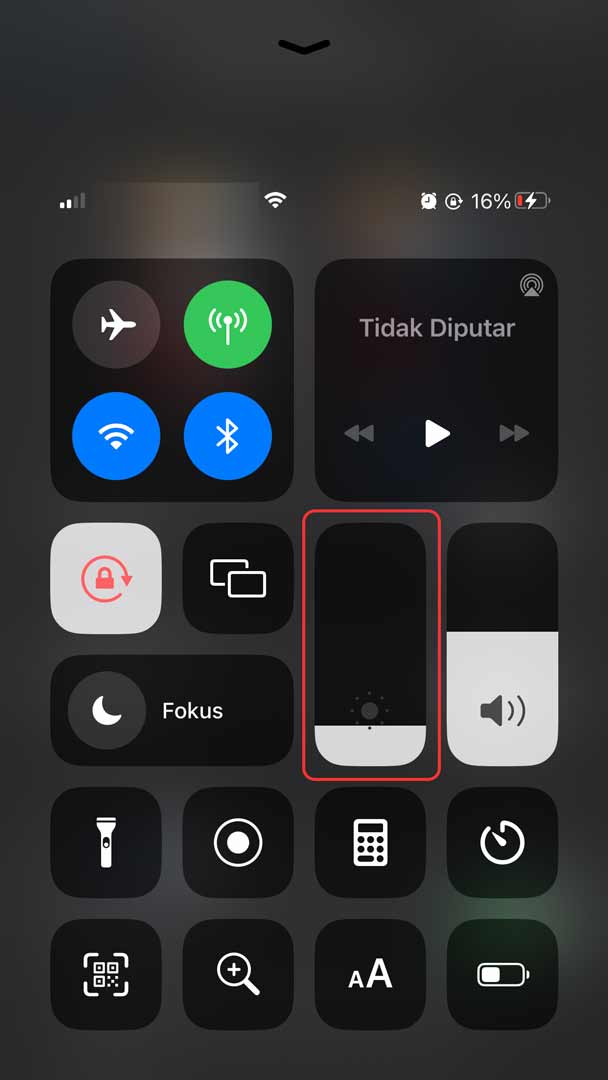
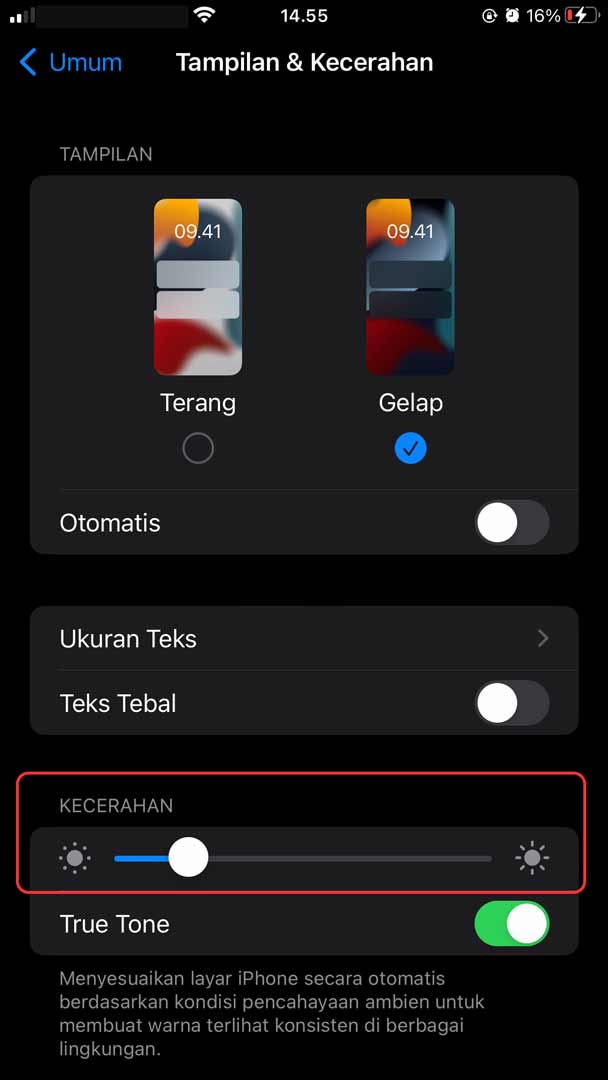
Layar merupakan salah satu faktor yang bisa menguras baterai. Semakin sering layar aktif, semakin cepat pula baterai terkuras. Apalagi jika tingkat kecerahan layarnya tinggi.
Memang iPhone bisa secara otomatis menyesuaikan tingkat kecerahan layar sesuai kondisi sekitar. Namun tidak jarang tingkat kecerahan layar yang ditampiljan terlalu tinggi. Untuk itu, ada baiknya kamu atur secara manual tingkat kecerahan layar itu.
8 Tips Menghemat Baterai iPhone Agar Tetap Awet8 Tips Menghemat Baterai iPhone Agar Tetap Awet
Kamu bisa mengaturnya lewat Pusat Kontrol atau melalui Pengaturan > Tampilan & Kecerahan dan geser slider sampai mencapai tingkat kecerahan yang memadai.
Dengan begitu, kamu tidak memboroskan sumber daya dengan tampilan layar yang terlalu terang.
2. Atur Waktu Lock Screen Aktif
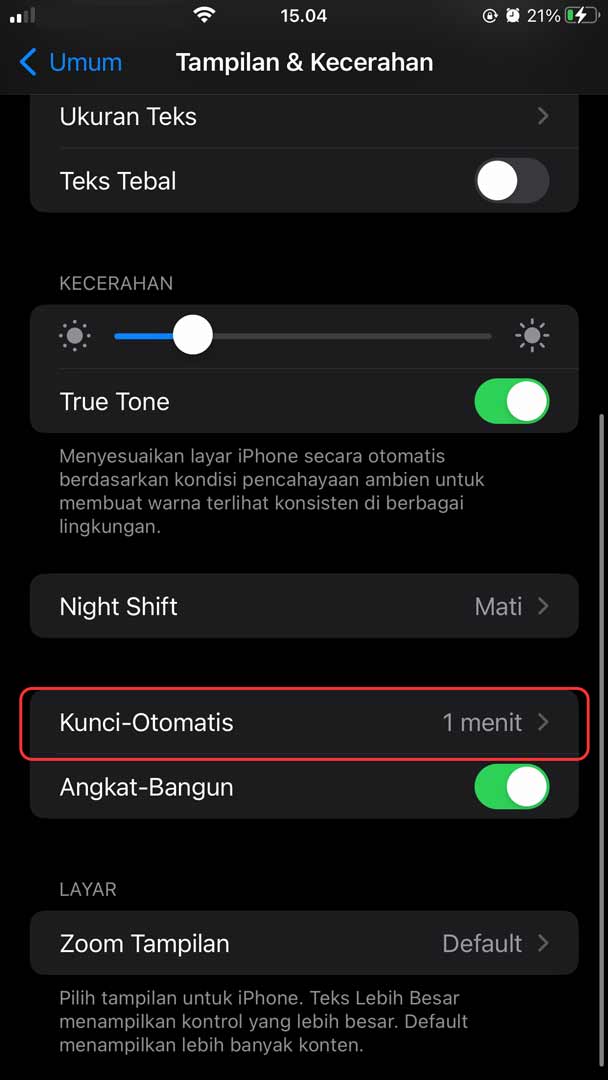
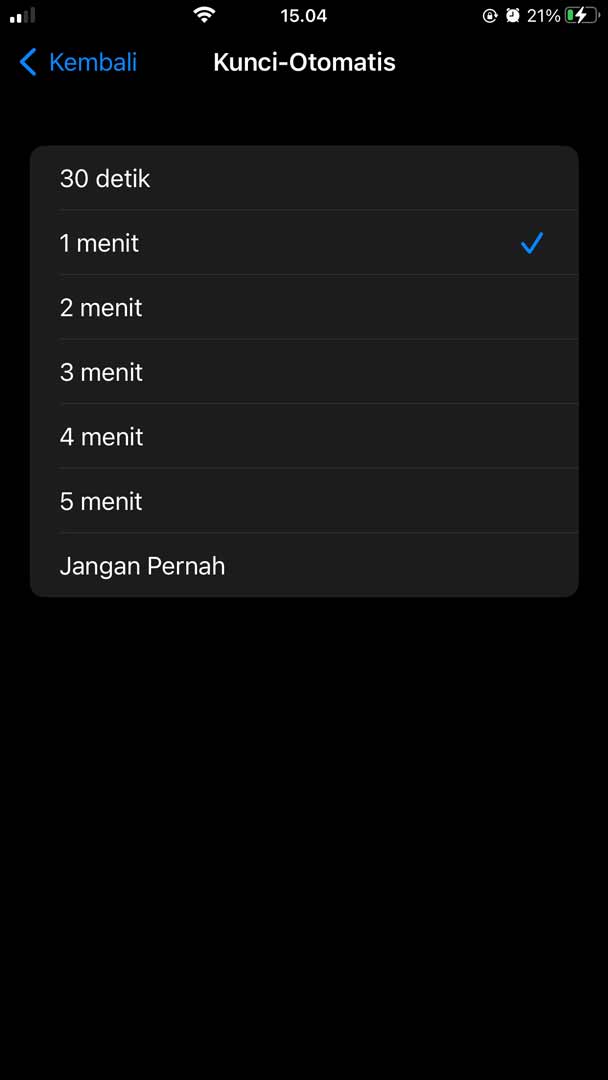
Masih berhubungan dengan layar, ada baiknya kamu juga mengatur waktu lock screen aktif. Jangan biarkan layar iPhone menyala terus ketika tidak kamu gunakan. Seperti sudah disebut di atas, semakin lama layar menyala, maka akan semakin boros baterai.
8 Tips Menghemat Baterai iPhone Agar Tetap Awet8 Tips Menghemat Baterai iPhone Agar Tetap Awet
Waktu 30 detik sampai 1 menit untuk layar kunci aktif merupakan durasi yang ideal. Dengan begitu, layar tidak terlalu lama menyala jika kamu meletakkannya begitu saja.
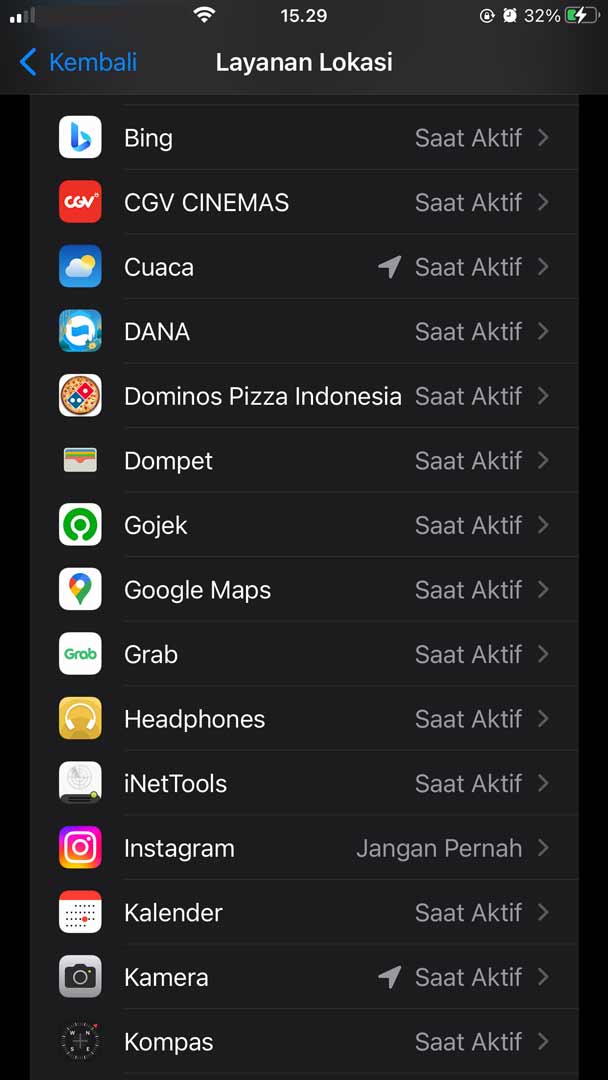
3. Atur Kapan Layanan Lokasi Aktif
Layanan lokasi memang sangat penting dalam kehidupan saat ini. Entah untuk arahan di Google Maps sampai memesan taksi atau ojek online. Tapi kalau kamu tidak mengaturnya dengan cermat, fitur deteksi lokasi ini bisa aktif di latar belakang secara terus menerus dan menghabiskan baterai.
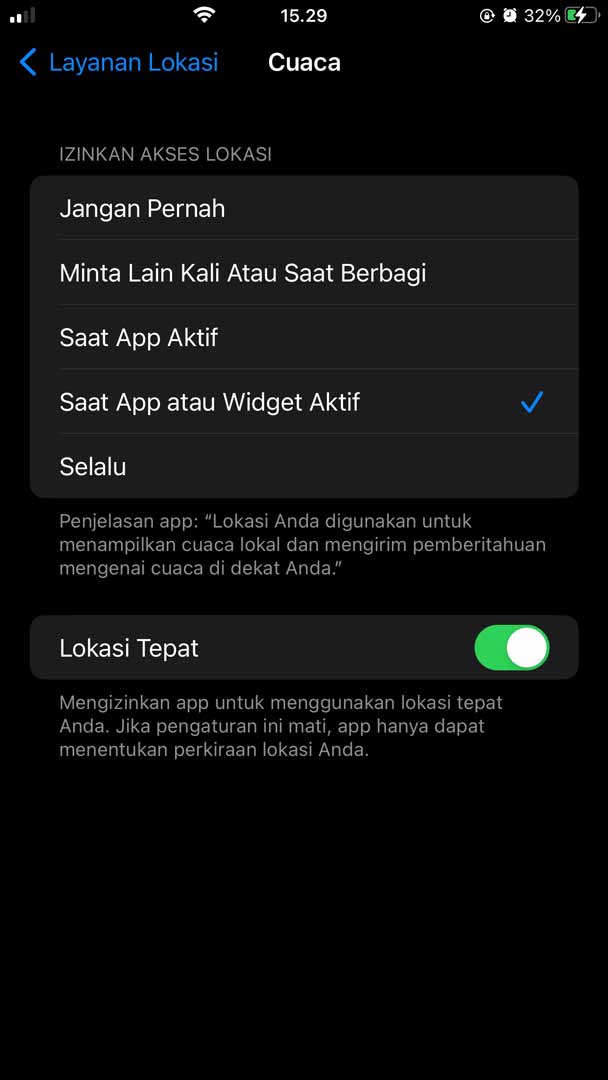
Untuk itu, kamu perlu mengatur aplikasi apa saja yang bisa memakai layanan lokasi, dan kapan layanan lokasi ini bisa berjalan.
8 Tips Menghemat Baterai iPhone Agar Tetap Awet8 Tips Menghemat Baterai iPhone Agar Tetap Awet
Tentu, kamu bisa mematikan layanan lokasi di Pengaturan > Layanan Lokasi jika ingin. Tapi hal ini bisa menyebabkan beberapa aplikasi berhenti berfungsi.
Untungnya, saat ini iOS sudah memberikan beberapa pilihan yang memungkinkan layanan lokasi tidak selalu aktif. Pilihan ‘Saat Aplikasi Aktif‘ atau ‘Saat Aplikasi atau Widget Aktif‘ merupakan pilihan yang ideal. Karena layanan lokasi hanya akan menyala jika aplikasi digunakan.
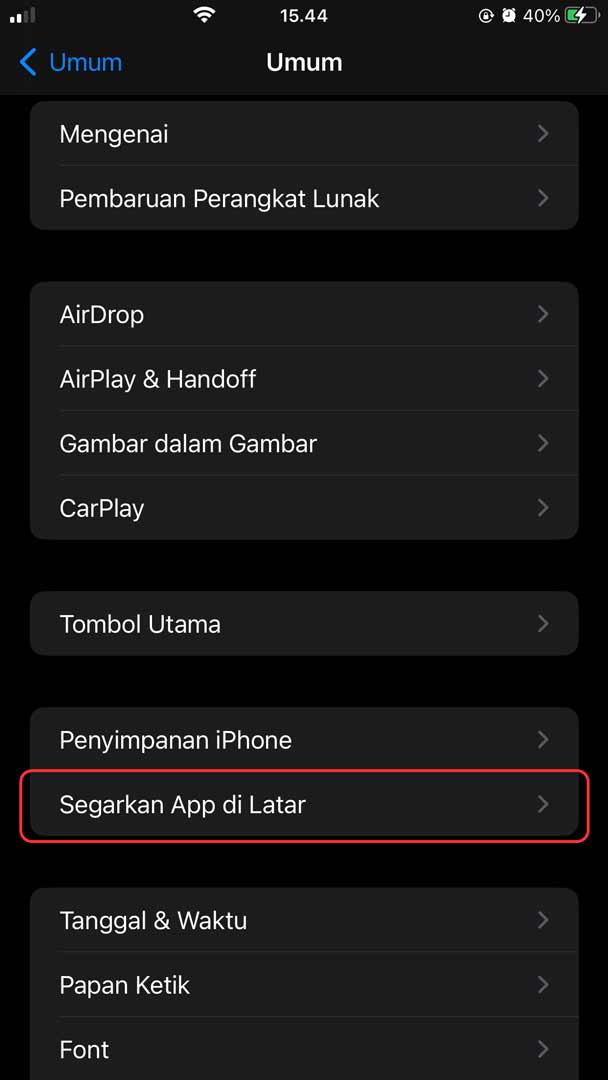
4. Atur Aplikasi Yang Bisa Bekerja di Latar Belakang
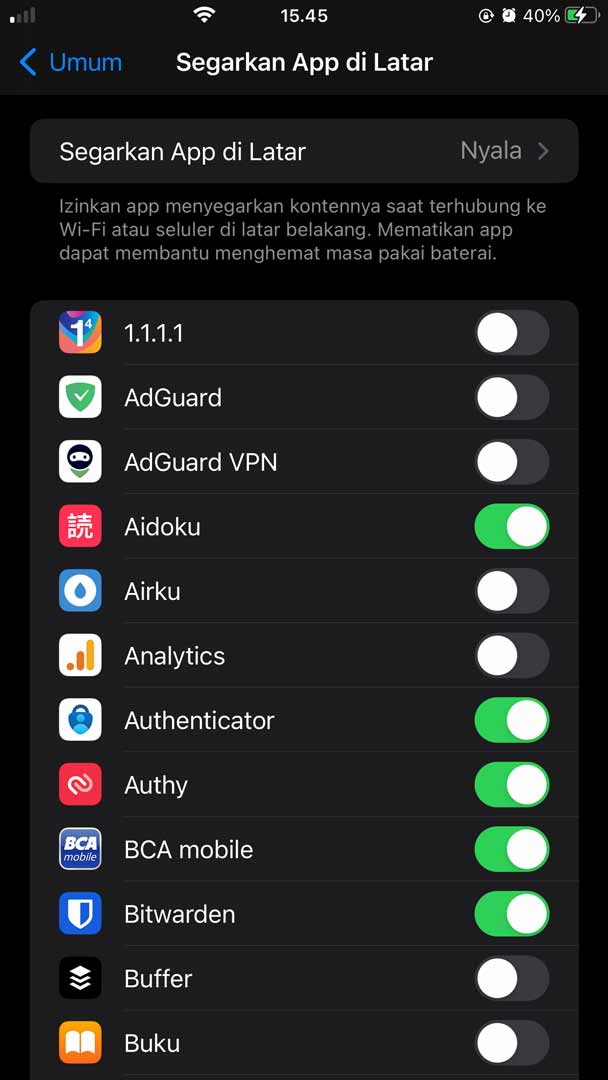
Lalu, hal lain yang perlu kamu atur untuk bisa menghemat baterai iPhone adalah aplikasi yang bekerja di latar belakang. Karena bisa saja, tanpa kamu sadari aplikasi ini bekerja memperbarui konten secara terus menerus. Padahal belum tentu kamu membutuhkannya.
Untuk itu, kamu perlu mengatur mana aplikasi yang bisa bekerja di latar belakang dan mana yang tidak.
8 Tips Menghemat Baterai iPhone Agar Tetap Awet8 Tips Menghemat Baterai iPhone Agar Tetap Awet
Kamu bisa mengatur apakah aplikasi bisa melakukan refresh di latar belakang atau tidak dan memilih aplikasi apa saja di Pengaturan > Umum > Segarkan App di Latar.
Sebaiknya, pilih aplikasi yang penting saja yang bisa bekerja di latar belakang. Sedangkan yang bersifat hiburan atau kurang penting, bisa kamu matikan.
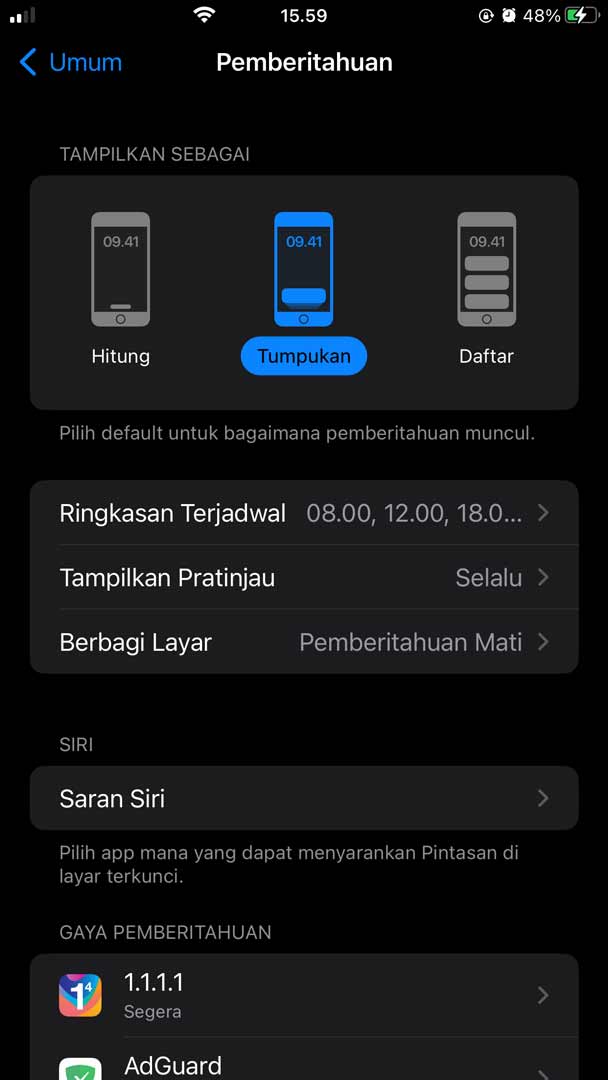
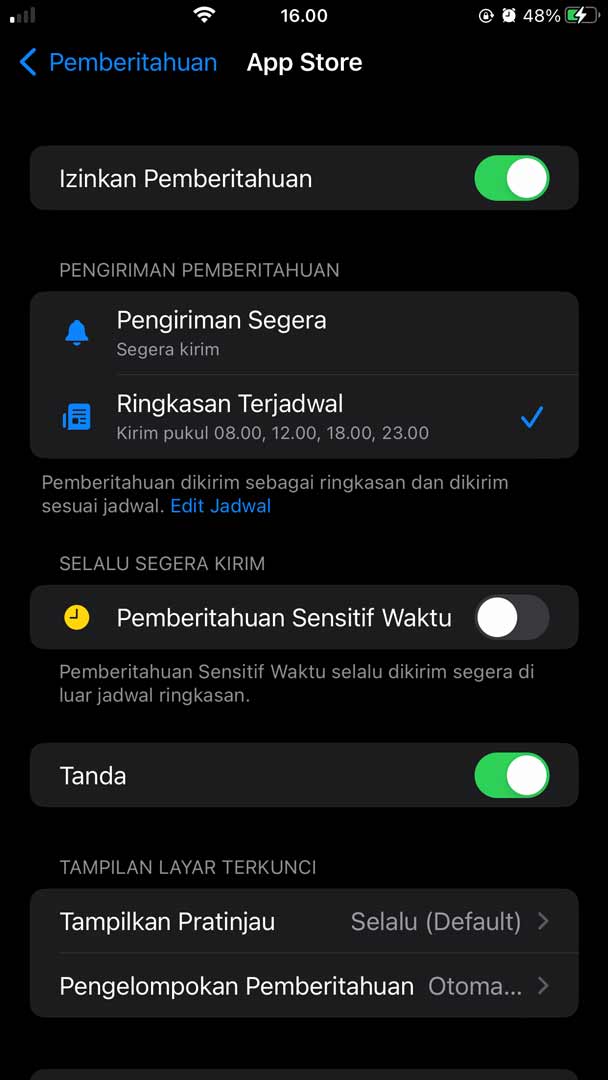
5. Atur dan Kurangi Notifikasi
Banyaknya notifikasi bisa berarti dua hal, aplikasi aktif di latar belakang dan layar aktif untuk menampilkan nofitikasi bersangkutan. Jika kamu menerima banyak notifikasi, selain mengganggu, ini juga mengakibatkan pemakaian daya berlebih. Padahal belum tentu notifikasi tersebut memang penting.
8 Tips Menghemat Baterai iPhone Agar Tetap Awet8 Tips Menghemat Baterai iPhone Agar Tetap Awet
Kamu bisa mengatur pemberitahuan dari aplikasi di iPhone melalui halaman Pengaturan > Pemberitahuan lalu pilih setelan untuk tiap aplikasi. Selain itu, kamu juga bisa mengatur kapan Ringkasan Pemberitahuan akan muncul atau memanfaatkan fitur Fokus untuk mengatur waktunya.
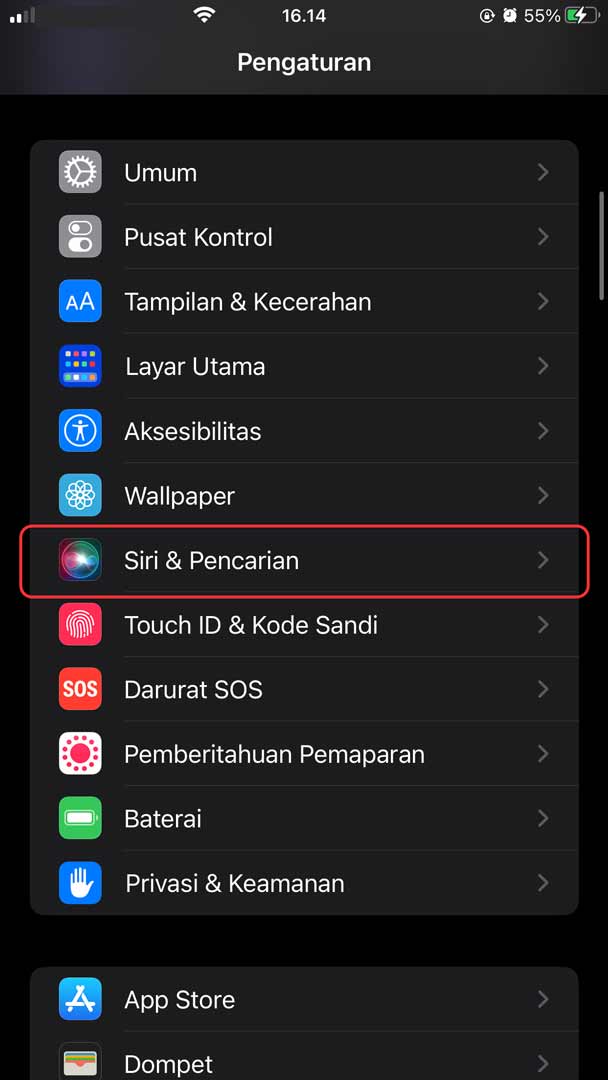
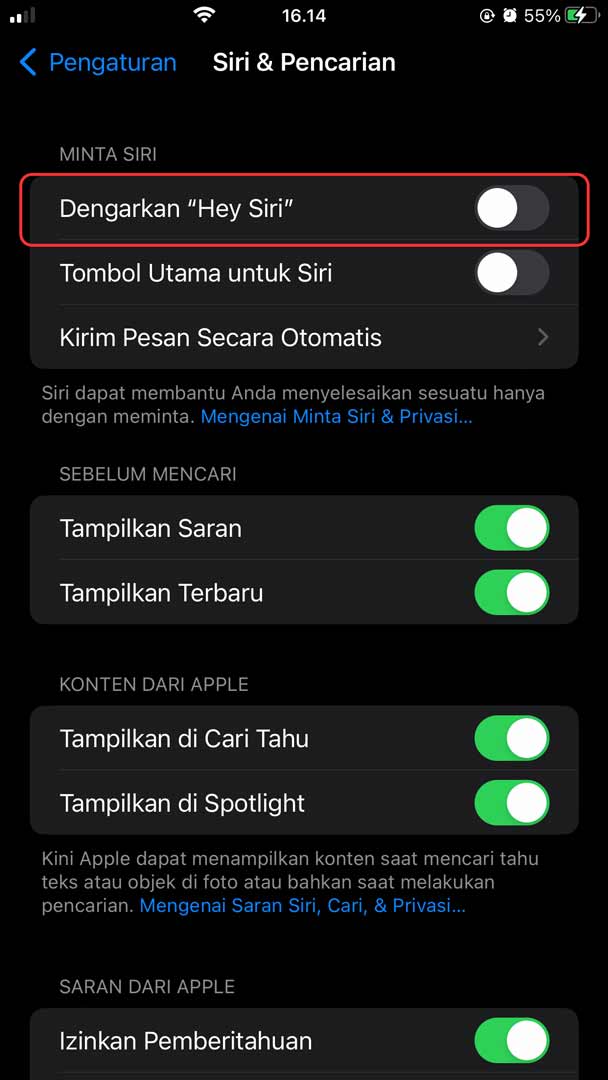
6. Matikan Siri
Idealnya, Siri bisa membantumu beraktivitas di iPhone dengan perintah suara. Tapi ini berarti iPhone akan selalu aktif menunggu perintah suara yang kamu berikan. Yah, jujur saja, sejauh ini Siri belum ideal sebagai asisten virtual (apalagi dalam bahasa Indonesia).
Jadi, kalau kamu memang jarang memakai Siri, ya matikan saja fungsinya.
8 Tips Menghemat Baterai iPhone Agar Tetap Awet8 Tips Menghemat Baterai iPhone Agar Tetap Awet
Kamu bisa mematikan Siri di halaman Pengaturan > Siri & Pencarian, kemudian non-aktifkan tombol ‘Dengarkan “Hey Siri”.’ Dengan begitu, iPhone tidak selalu aktif menyalakan sensor untuk mendengar perintah suara dan baterai iPhone tidak cepat habis.
7. Matikan Fitur Konektivitas Yang Tidak Perlu
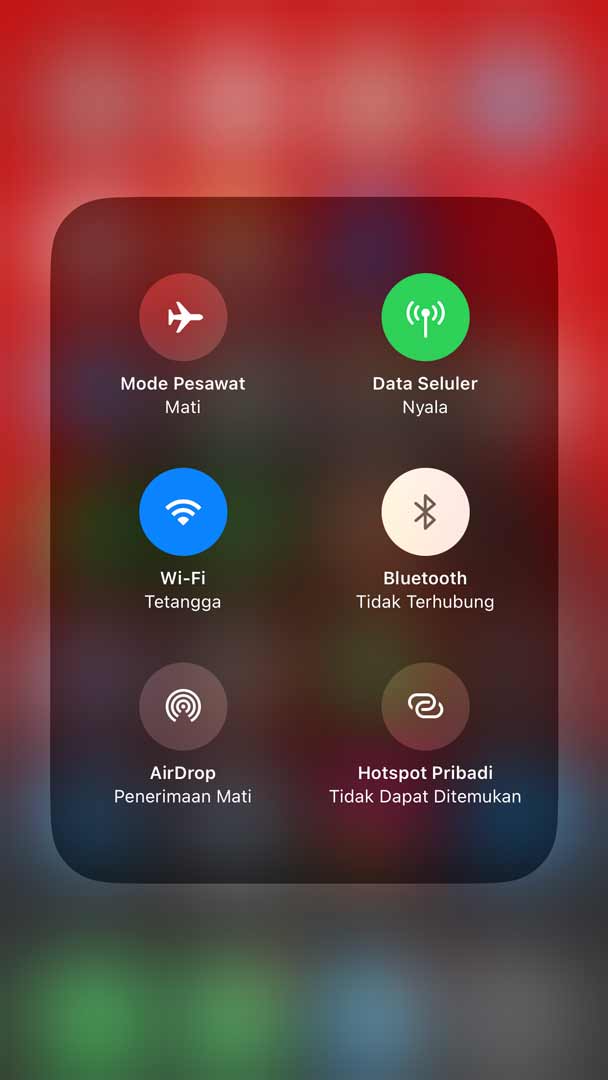
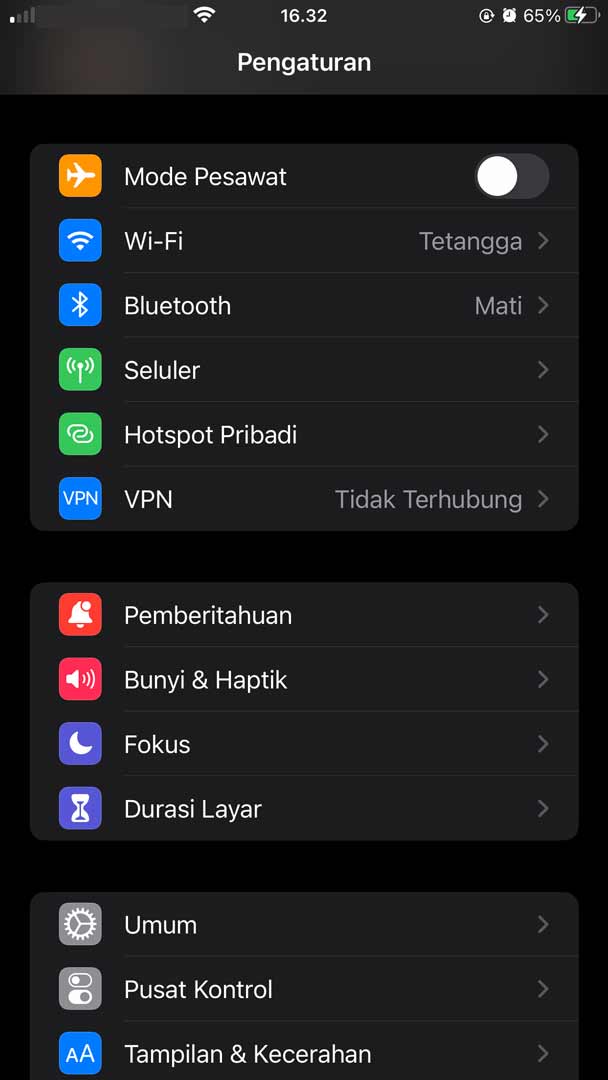
iPhone mendukung banyak fitur konektivitas. Mulai dari layanan seluler, WiFi, sampai Bluetooth. Walau pada umumnya fitur ini sangat membantu, namun ketika kita tidak membutuhkannya, fitur konektivitas yang aktif akan terus berusaha mencari hubungan. Misalnya WiFi yang aktif akan selalu berusaha mencari koneksi yang tersedia (padahal kita tidak selalu punya akses).
Supaya kamu bisa menghemat baterai iPhone, mungkin kamu perlu menonaktifkan beberapa fitur konektivitas ini jika kamu tahu kamu belum memerlukannya.
8 Tips Menghemat Baterai iPhone Agar Tetap Awet8 Tips Menghemat Baterai iPhone Agar Tetap Awet
Sebagai contoh, jika kamu tidak membutuhkan AirDrop atau menggunakan wirelessheadphone, kamu bisa mematikan Bluetooth. Dengan begitu, iPhone tidak selalu berusaha mencari perangkat Bluetooth di sekitarmu.
8. Jangan Isi Daya Sembarangan
Salah satu cara untuk bisa menghemat baterai iPhone adalah menjaganya tetap dalam kondisi bagus. Karena jika baterai tetap dalam kondisi bagus, maka kamu pun bisa menggunakan iPhone secara maksimal.
Walau saat ini teknologi baterai sudah jauh lebih baik dari dulu, tetap saja ada beberapa hal yang patut dihindari. Pertama, jangan sampai kehabisan baterai. Yang kedua, lebih baik jangan gunakan iPhone terlalu aktif saat kamu isi dayanya.
Yah, memang umur baterai tetap akan berkurang seiring waktu, yang berarti kapasitas optimalnya pun akan berkurang. Tapi jika kamu lalai, kapasitas maksimalnya bisa lebih cepat berkurang lagi. Pada akhirnya, kamu akan merasa baterai iPhone cepat turun secara tidak wajar.
Kamu bisa memantau kesehatan baterai iPhone di Pengaturan > Baterai lalu lihat pada bagian Kesehatan dan Pengisian Daya Baterai. Di halaman Baterai, kamu juga bisa melihat aplikasi apa saja yang paling banyak menggunakan baterai.
Atur Penggunaan Fitur iPhone Sesuai Kebutuhan
Itulah beberapa tips untuk menghemat baterai iPhone. Pada intinya, gunakan berbagai fitur dan aplikasi sesuai yang kamu butuhkan. Jangan nyalakan semua fitur tanpa penggunaan tak pasti.
Dengan pemakaian yang tepat, semoga baterai iPhone tidak cepat habis dan bisa lebih awet. Kamu pun bisa memakai iPhone milikmu dengan lebih baik dan lebih lama.




Komentar
Posting Komentar