
Cara Mematikan iPhone, Enggak Harus Pakai Tombol Power!

Terkadang, kita sebagai pengguna iPhone pernah merasa bingung bagaimana cara mematikan iPhone? Mudahnya, kamu hanya perlu tekan tombol power. Namun, ternyata itu hanya salah satu caranya saja, karena sebenarnya iPhone punya beberapa cara lain untuk mematikan perangkatnya.
Nah, kalau kamu ingin mengetahui cara mematikan iPhone dengan segala cara, tidak hanya sebatas tombol power, berikut Urbandigital akan memaparkan semuanya untukmu. Jadi, stay tune di artikel ini, ya!
Cara Mematikan iPhone
Cara Mematikan iPhone Pakai Tombol Power
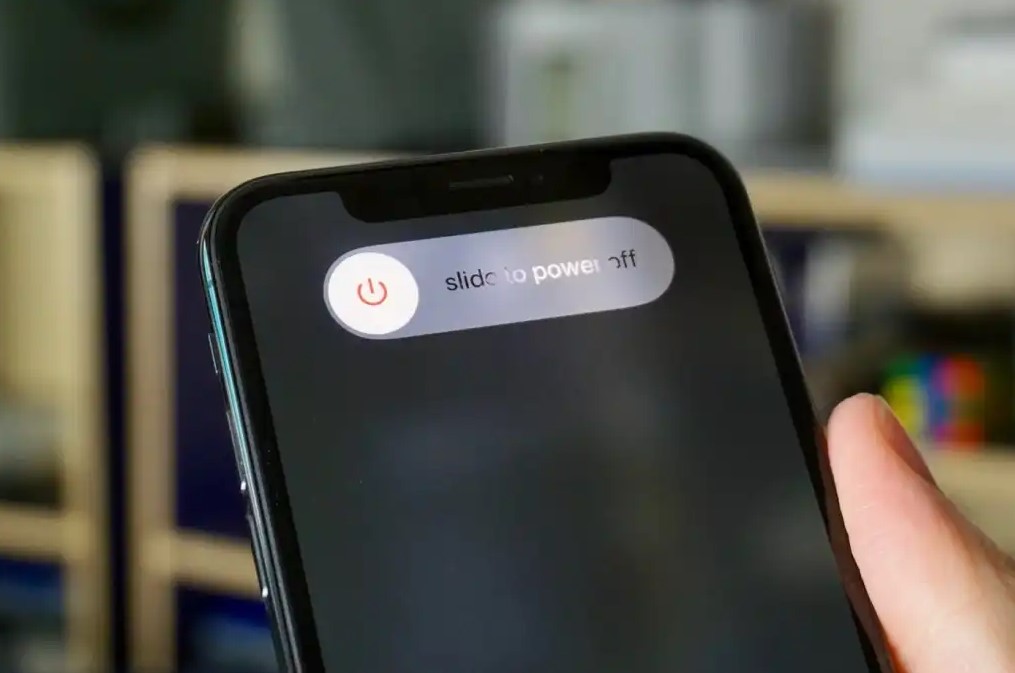
Cara pertama mematikan iPhone yang paling umum dan paling mudah dilakukan adalah mengandalkan tombol power. Tutorialnya sangat mudah, silakan ikuti langkah-langkah berikut ini:
- Tekan Tombol Power: Tombol power biasanya berada di sisi kanan iPhone. Tekan dan tahan tombol ini hingga menu pemadaman muncul.
- Menu Mematikan iPhone: Menu ini menampilkan opsi “slide to power off”. Untuk mematikan iPhone, geser tombol ini dari kiri ke kanan.
- Konfirmasi Bahwa iPhone akan Dimatikan: Setelah menggeser tombol, layar iPhone akan menghitam. Ini menunjukkan bahwa iPhone kamu telah berhasil dimatikan. Tunggu beberapa detik untuk memastikan perangkat sepenuhnya mati.
Cara Mematikan iPhone Pakai Tombol Power dan Volume
Selain hanya mengandalkan tombol power, kamu bisa juga menggunakan cara lain untuk mematikan iPhone dengan mudah. Nah, salah satu cara yang bisa kamu coba untuk mematikan iPhone adalah pakai tombol power dan volume. Mudah kok, hanya perlu ikuti langkah-langkah ini!
- Tekan Tombol Samping dan Volume: Tombol samping biasanya dikenal sebagai tombol power, dan terletak di sisi kanan iPhone. Tombol volume up/down terletak di sisi kiri perangkat. kamu harus menekan dan menahan kedua tombol ini secara bersamaan. Penting untuk dicatat bahwa kamu harus menekan salah satu tombol volume, baik itu volume naik atau volume turun, bersamaan dengan tombol samping.
- Tunggu MenuGeser Muncul: Jika kamu menekan dan menahan tombol dengan benar, “menu geser” akan muncul di layar iPhone kamu. Menu ini menampilkan opsi ‘power off’ atau ‘daya mati’. Tampilannya mungkin berbeda tergantung pada model dan versi iOS iPhone.
- Geser Tombol: Untuk mematikan iPhone, kamu perlu menggeser tombol di layar ke opsi ‘power off’ atau ‘daya mati’. Kamu harus menggeser tombol dari kiri ke kanan.
- Konfirmasi Bahwa iPhone akan Dimatikan: Setelah kamu menggeser tombol, layar iPhone akan mulai memudar dan akhirnya menjadi hitam. Ini adalah tanda bahwa proses mematikan iPhone sedang berlangsung. kamu harus menunggu beberapa detik sampai layar sepenuhnya mati untuk memastikan bahwa iPhone-mu telah benar-benar dimatikan.
Ingatlah selalu untuk mematikan iPhone dengan cara yang benar dan aman. Mematikan iPhone dengan benar dapat membantu menjaga kesehatan baterai dan perangkat iPhone secara keseluruhan.
Cara Mematikan iPhone dengan Assistive Touch
Cara Mematikan iPhone yang satu ini membutuhkan fitur Assistive Touch. Nah, kalau kamu belum pernah mencobanya, sebaiknya praktikkan sekarang juga pada iPhone-mu. Ikuti langkah-langkah berikut ini, ya!
- Pertama, buka aplikasi Pengaturan atau Settings di iPhone.
- Selanjutnya, cari dan pilih opsi ‘Aksesibilitas‘.
- Cari dan pilih opsi ‘Assistive Touch‘ di dalam menu Aksesibilitas. Ini adalah fitur yang memungkinkan kamu mengontrol iPhone menggunakan berbagai pintasan dan gestur.
- Setelah membuka menu ‘Assistive Touch‘, aktifkan fitur tersebut. Saat diaktifkan, kamu akan melihat “ikon melayang” di layar iPhone yang menandakan bahwa Assistive Touch telah diaktifkan.
- Ketuk ikon Assistive Touch yang muncul di layar. Setelah mengetuknya, pilih opsi ‘Perangkat‘ atau ‘Device‘.
- Kemudian, kamu akan melihat opsi ‘Lock Screen‘. Ketuk dan tahan opsi ini. Setelah beberapa detik, kamu akan melihat tampilan ‘slide to power off‘ muncul di layar.
- Sekarang, geser tombol di layar ke arah ‘power off‘. Tunggu beberapa detik, dan iPhone akan mati sepenuhnya.
Cara Mematikan iPhone dengan Voice Control
Satu lagi cara mematikan iPhone yang bisa kamu coba, yaitu menggunakan fitur voice control. Kalau penasaran ingin mencobanya, bisa ikuti petunjuk ini:
- Mulailah dengan membuka menu “Settings” atau “Pengaturan” pada iPhone.
- Selanjutnya, pilih “Accessibility” atau “Aksesibilitas“.
- Carilah fitur “Voice Control” atau “Kontrol Suara” dan klik untuk membuka opsi tersebut.
- Jika sudah pernah mengaktifkan Kontrol Suara, pastikan penggeser toggle berada dalam posisi aktif. Jika belum, ketuk “Set Up Voice Control” atau “Atur Kontrol Suara“.
- Setelah itu, kamu akan melihat ikon mikrofon berwarna biru muncul di pojok kiri atas layar. Ini menandakan bahwa Kontrol Suara siap digunakan.
- Sekarang, kamu cukup mengucapkan perintah “reboot device” ke iPhone.
- Langkah terakhir, kamu bisa memilih opsi “restart” atau “turn off” sesuai dengan keinginan dan kebutuhanmu.
- Selesai! Dengan mengikuti langkah-langkah ini, kamu dapat mengontrol iPhone hanya dengan menggunakan suara. Sangat mudah dan praktis, bukan?
Sebagai ponsel pintar, iPhone memang banyak fitur untuk memudahkan para penggunanya. Salah satu kemudahan yang diberikan iPhone, yaitu cara mematikan iPhone dengan menggunakan berbagai macam metode unik. Nah, dari semua cara di atas, mana yang ingin kamu coba?
Kamu butuh tips lain seputar iPhone? Kalau begitu, bagi kamu yang ingin mengecek IMEI iPhone, bisa kunjungi artikel Cara Cek IMEI iPhone ini, ya!


Komentar
Posting Komentar